
Ets2 Studioにsteam経由でサブスクライブしたトラック Mod を追加する方法 Hb Plaza リローデッド
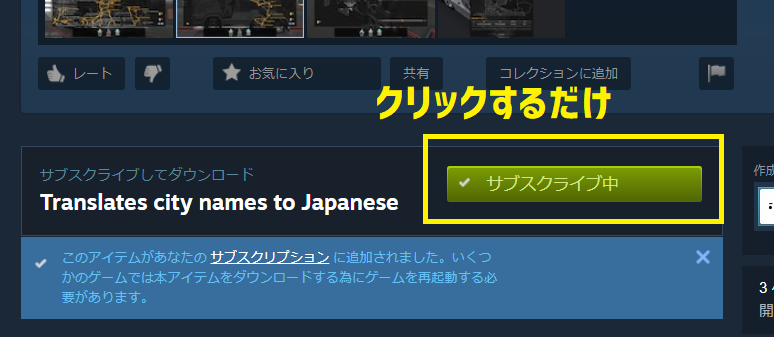
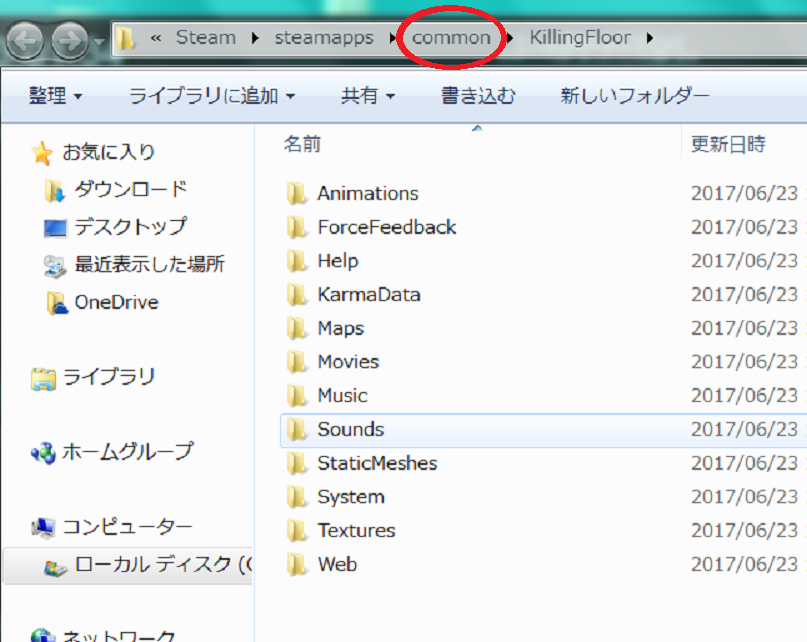
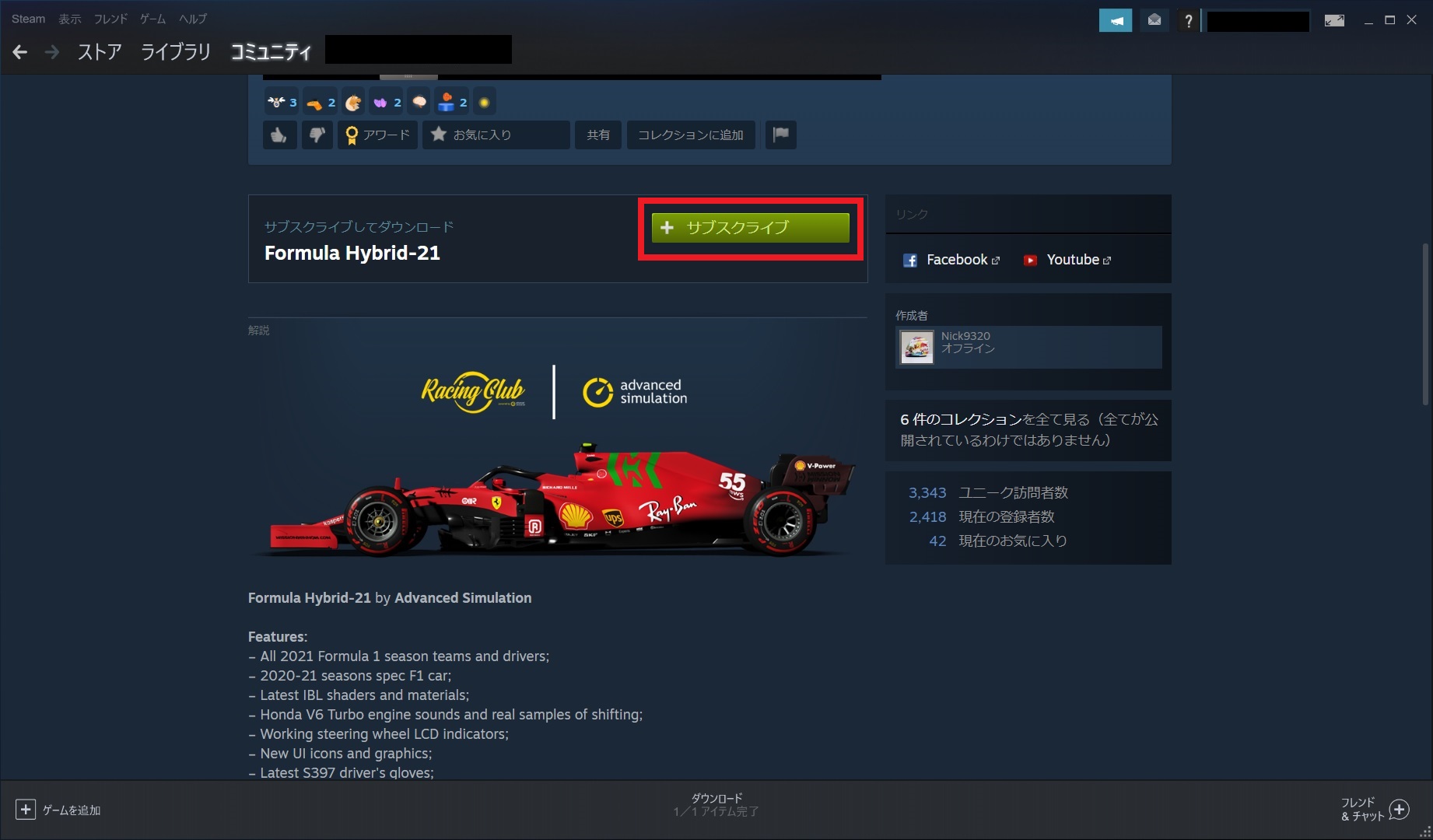
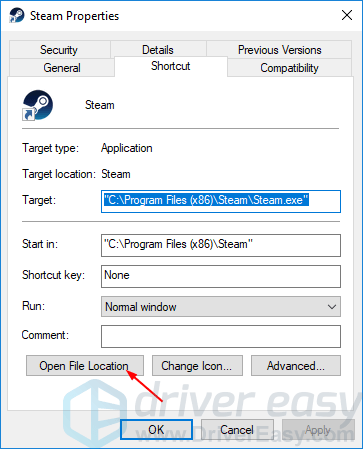
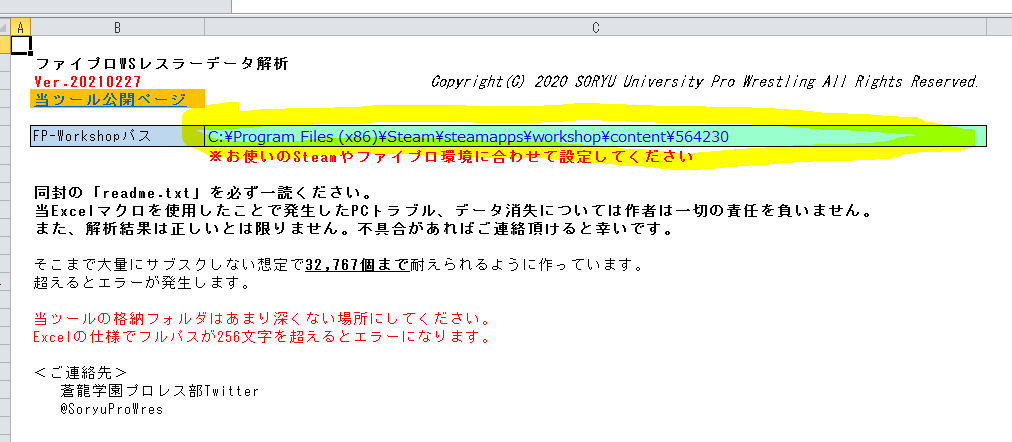
Steamが壁紙を保管しているフォルダの場所を見つけます。 デフォルトでは C\Program Files (x86)\Steam\steamapps\workshop\content\ フォルダを、次の場所にあるWallpaper Engineのインストールパスにコピーします: C\Program Files (x86)\Steam\steamapps\common\wallpaper_engine\projects\Steam ワークショップから導入 「Steam Workshop」( https//steamcommunitycom/app/70/workshop/ )を開き、欲しいMODを探す。 MOD詳細ページにて、サブスクライブを押下 > 表示がサブスクライブ中となったことを確認。 ゲームを起動し、追加コンテンツに移動。 必要なMODを有効化してゲームを開始 「サブスクライブ中」
サブスクライブ steam 場所
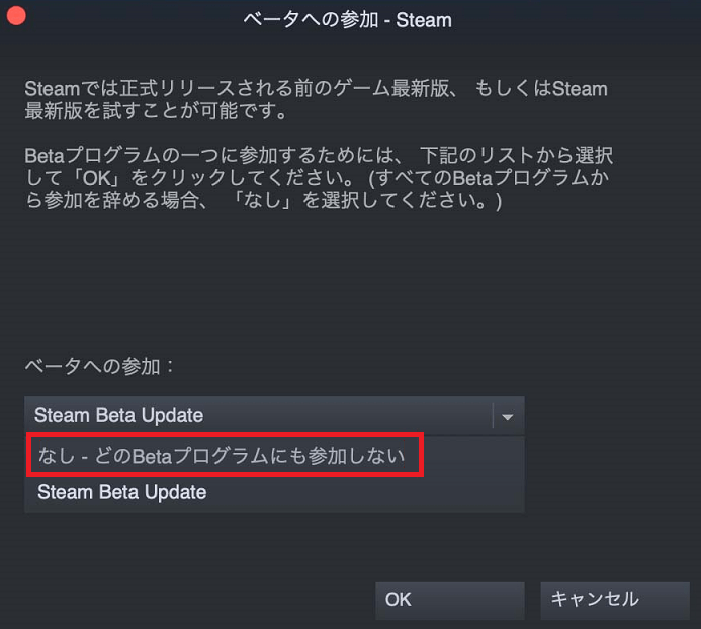
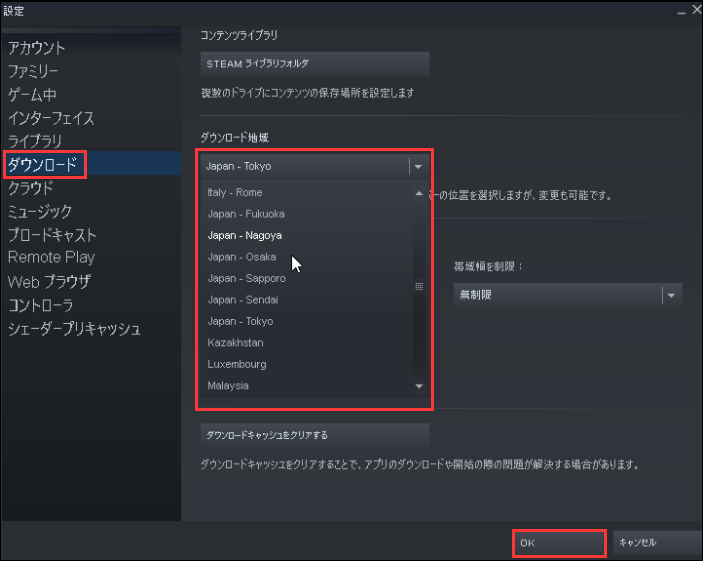
サブスクライブ steam 場所- 現在 SSD HDD という構成のデスクトップPCを利用しているのだけど、Steam で調子にのってゲームを SSD へダウンロードしていくとあっという間に容量が足りなくなってしまいます。というわけで Steam を含む全てのゲームを別 Steamクライアントを開いて、「Steam」>「設定」をクリックします。 ステップ2 左ペインの垂直メニューから「 アカウント 」を選択して、「 ベータへの参加 」欄の「 変更 」ボタンをクリックします。

Rimworld アップデートを回避して旧verでプレイする方法 4mirai
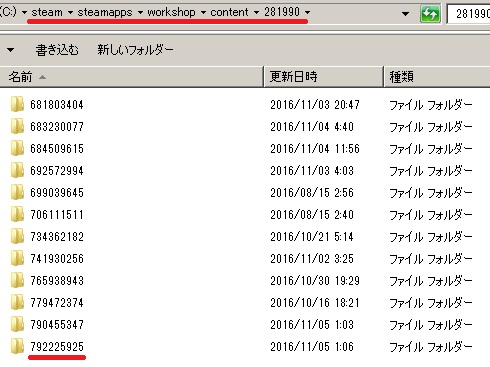
Steam>steamapp>workshop>content>を開きます このがKenshi用のサブスクライブしたMODが入ってる場所です その中にフォルダ名が数字になっているフォルダが サブスクライブしたことのあるMODの数だけあるので (サブスクライブ解除しても空のフォルダはこのページには、美しい日の出や日没の写真、現地の現在時刻、タイムゾーン、経度、緯度、ライブマップを含むアメリカ合衆国 〒 フロリダ州 リン・ヘブン パイン・ヘブン・エステーツ内の日の出と日没の時間を示しています。設定ファイル作成 Live2Dモデルのファイルがzip圧縮されてますので解凍します。 mikuフォルダができますので直下のruntimeフォルダを C\Program Files (x86)\Steam\steamapps\common\FaceRig\Mod\VP\PC_Common\Objects にコピーします。 アドレスは個人のPCの設定により違う場合があります。 コピーしたらフォルダの名前をmikuにします (
ついに21年10月12日に新作協力シューター『Back 4 Blood』が発売となります。同作はValveの『Left 4 Dead』シリーズと開発などが共通しており、同 サブスクライブ済のmod保存場所(デフォルトの場合) Cドライブ → Program Files (x86) → Steam → steamapps → workshop → content→ まだARKを起動せずに、modのサブスクライブまでした時点でのmodの保存場所はこんな感じ!Steam Workshop による方法 Steam Workshop で公開されているModのインストールは単純で、そのModのページにアクセスしてから単に「サブスクライブ」というボタンを押すだけである。これでそのModがDataディレクトリにダウンロードされる。
サブスクライブ steam 場所のギャラリー
各画像をクリックすると、ダウンロードまたは拡大表示できます
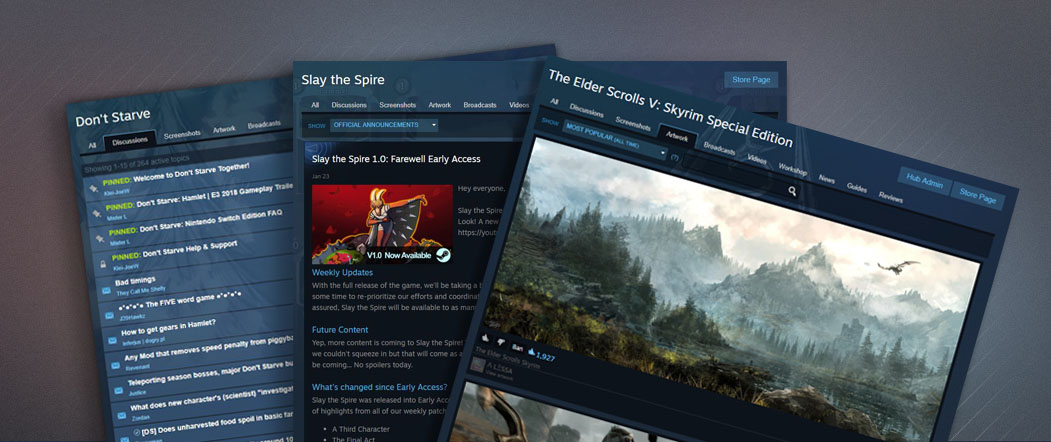 Steamでのmod設定方法 Game Play360 |  Steamでのmod設定方法 Game Play360 |  Steamでのmod設定方法 Game Play360 |
 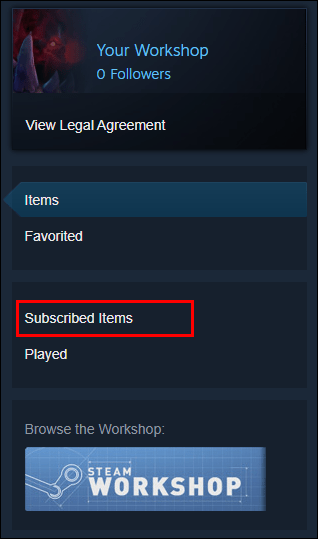 Steamでのmod設定方法 Game Play360 | 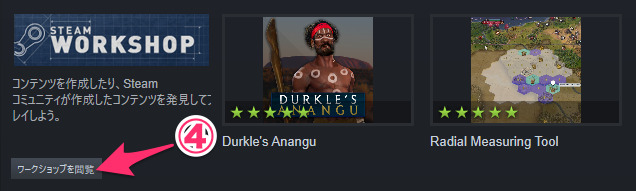 Steamでのmod設定方法 Game Play360 |
 Steamでのmod設定方法 Game Play360 | 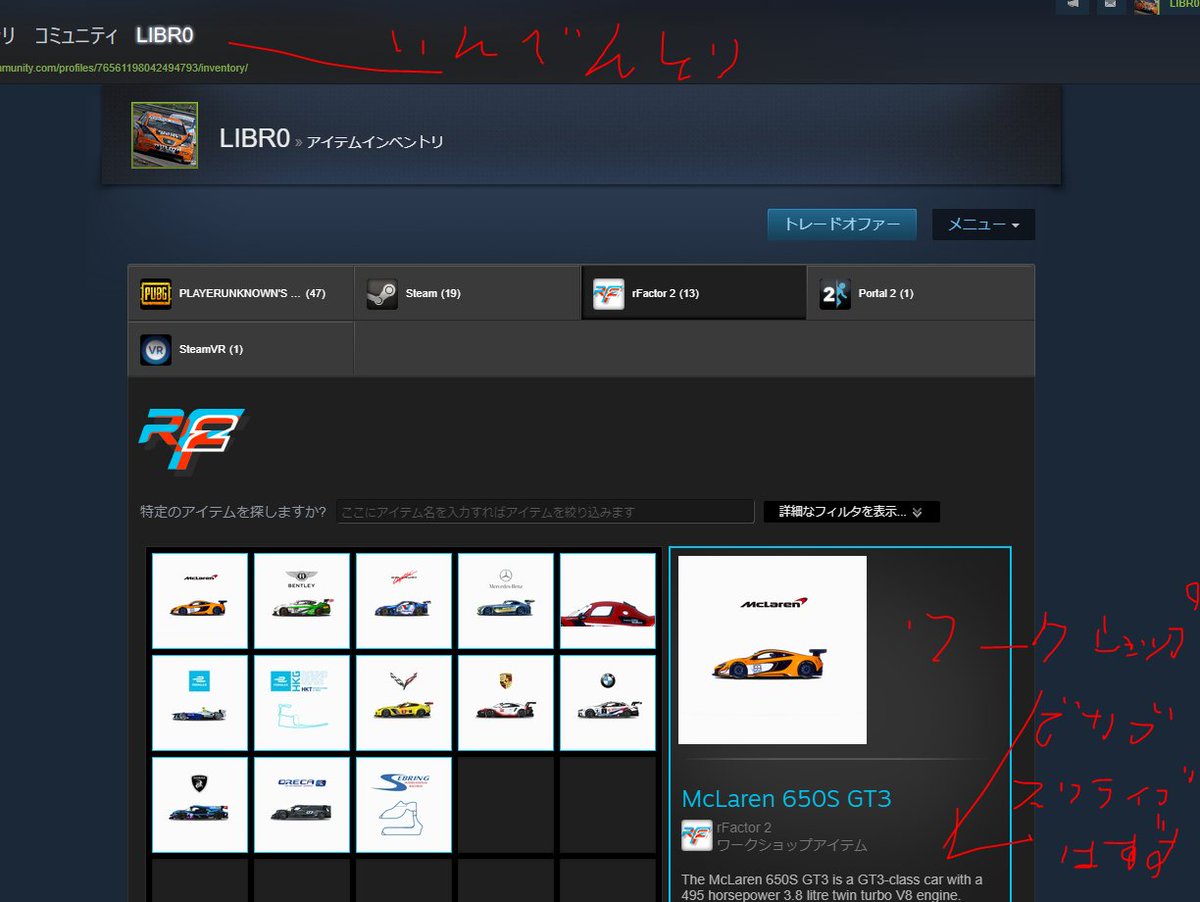 Steamでのmod設定方法 Game Play360 |  Steamでのmod設定方法 Game Play360 |
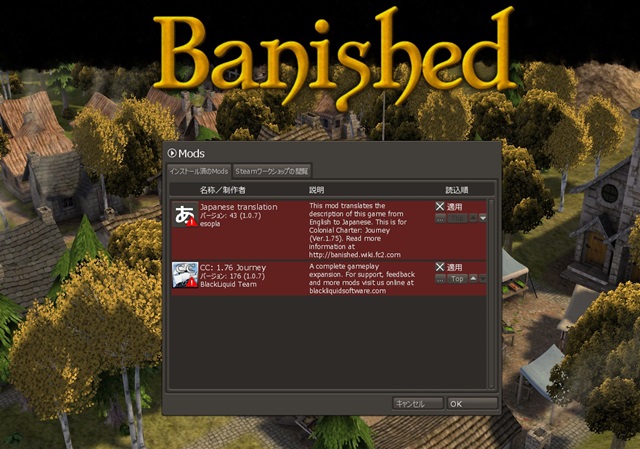 Steamでのmod設定方法 Game Play360 | 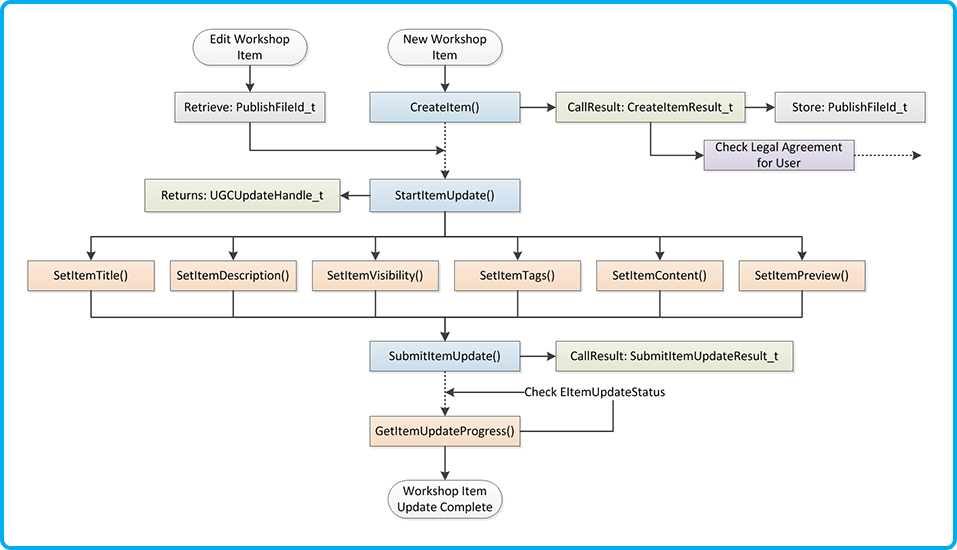 Steamでのmod設定方法 Game Play360 | 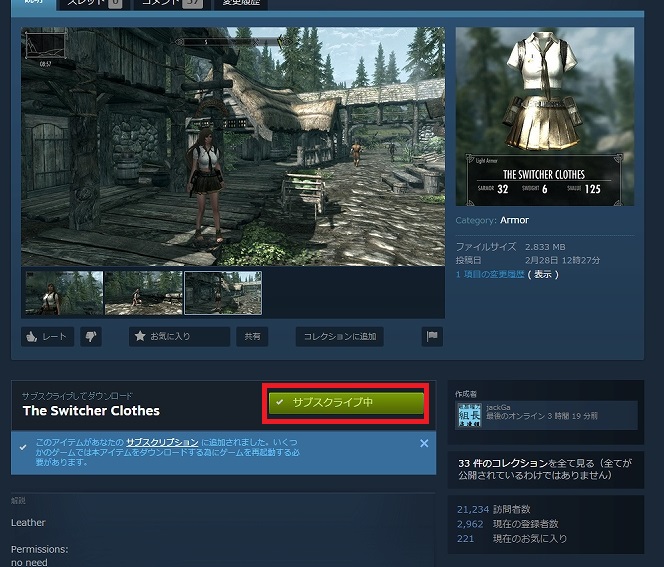 Steamでのmod設定方法 Game Play360 |
 Steamでのmod設定方法 Game Play360 |  Steamでのmod設定方法 Game Play360 |  Steamでのmod設定方法 Game Play360 |
 Steamでのmod設定方法 Game Play360 |  Steamでのmod設定方法 Game Play360 | 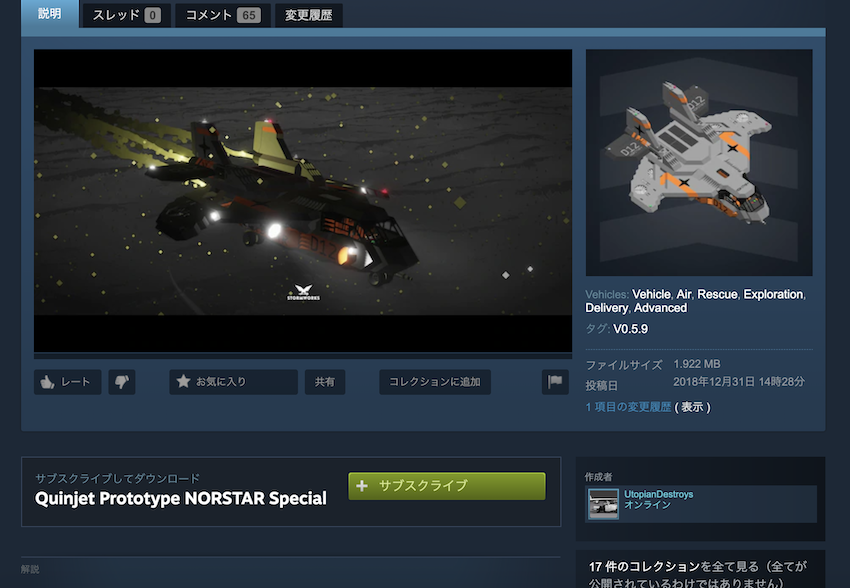 Steamでのmod設定方法 Game Play360 |
 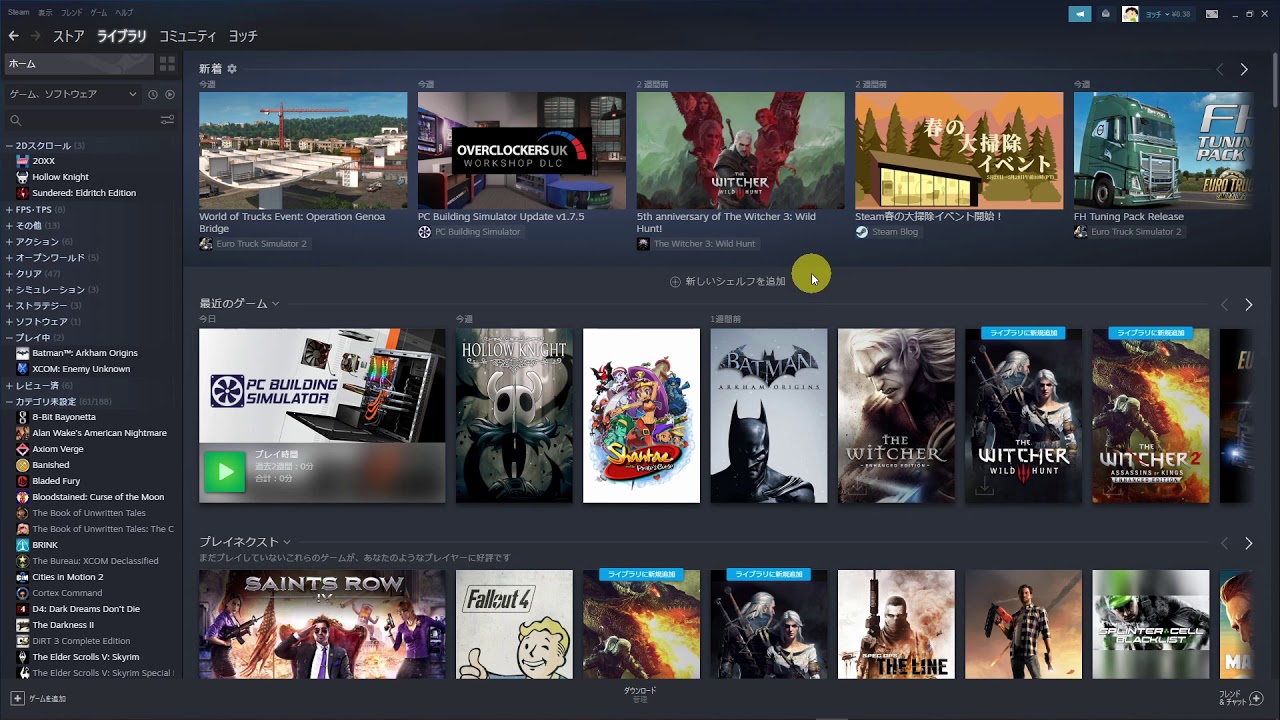 Steamでのmod設定方法 Game Play360 |  Steamでのmod設定方法 Game Play360 |
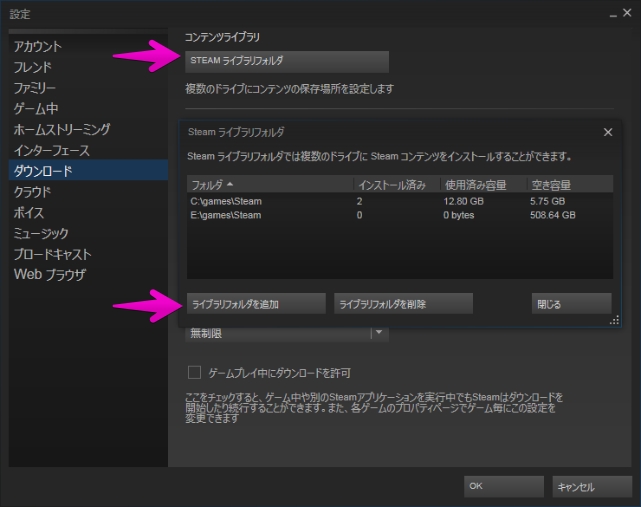 Steamでのmod設定方法 Game Play360 | 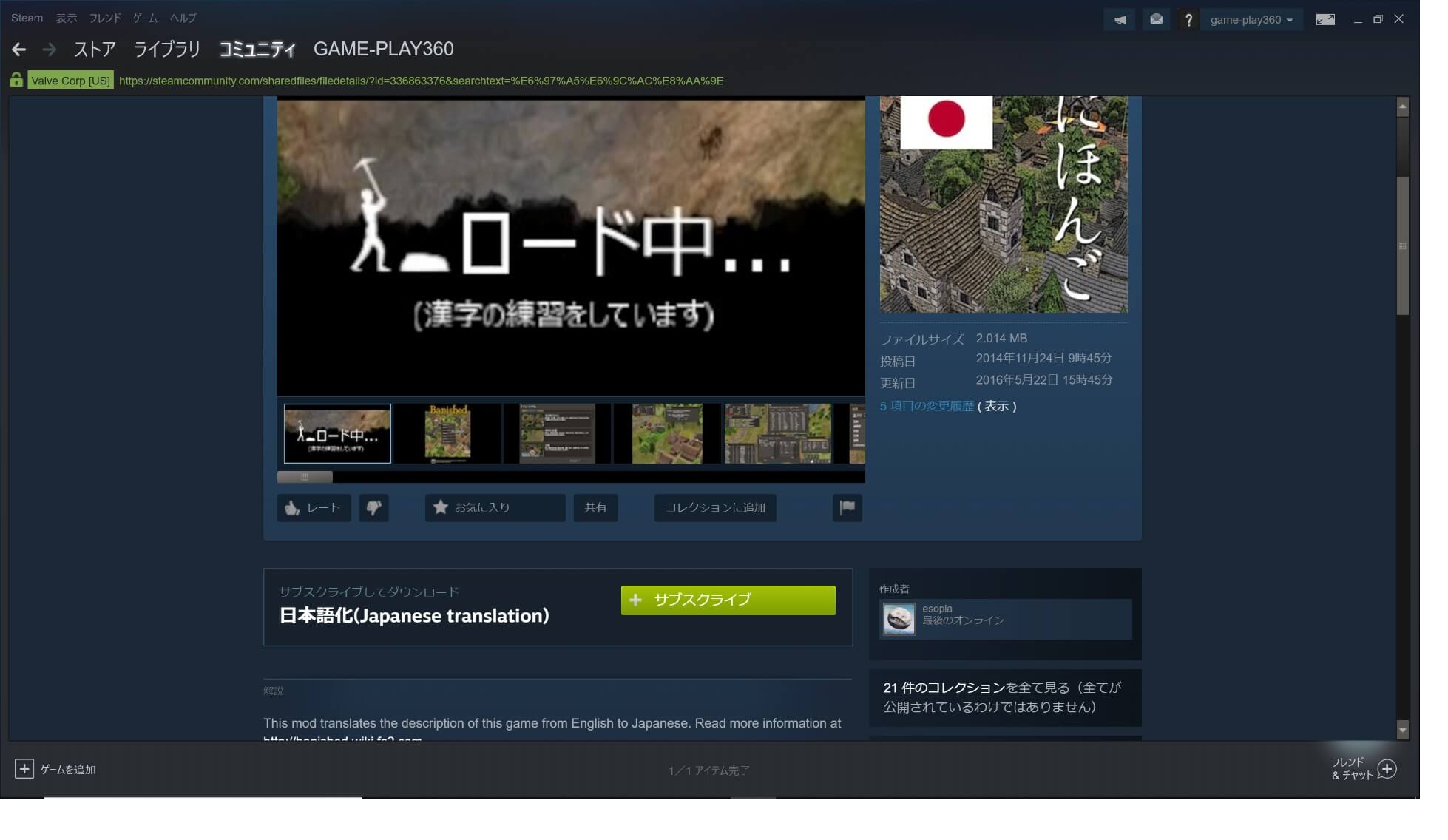 Steamでのmod設定方法 Game Play360 |  Steamでのmod設定方法 Game Play360 |
 Steamでのmod設定方法 Game Play360 |  Steamでのmod設定方法 Game Play360 | 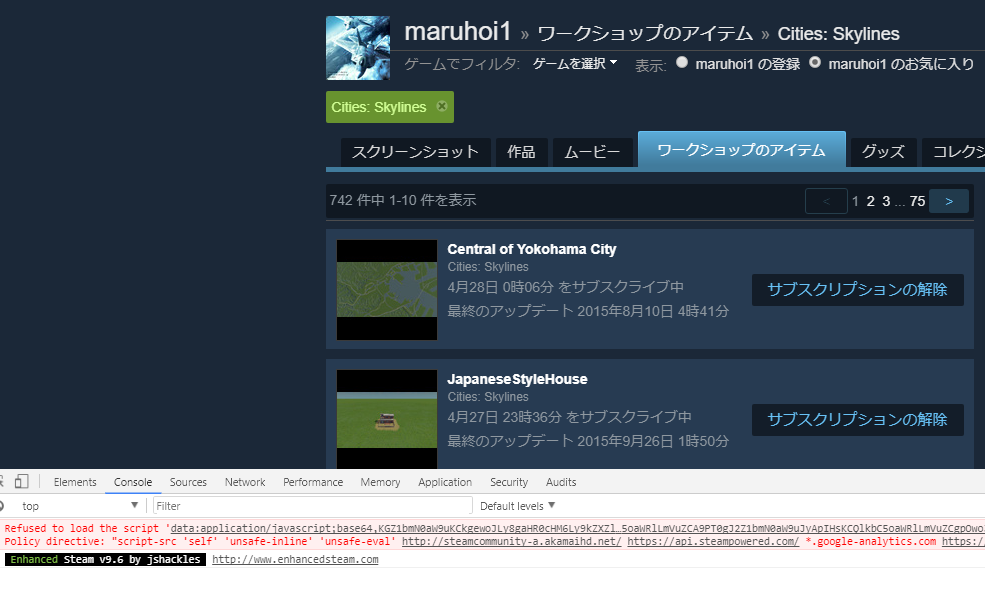 Steamでのmod設定方法 Game Play360 |
 Steamでのmod設定方法 Game Play360 |  Steamでのmod設定方法 Game Play360 |  Steamでのmod設定方法 Game Play360 |
  Steamでのmod設定方法 Game Play360 |  Steamでのmod設定方法 Game Play360 |
 Steamでのmod設定方法 Game Play360 |  Steamでのmod設定方法 Game Play360 | 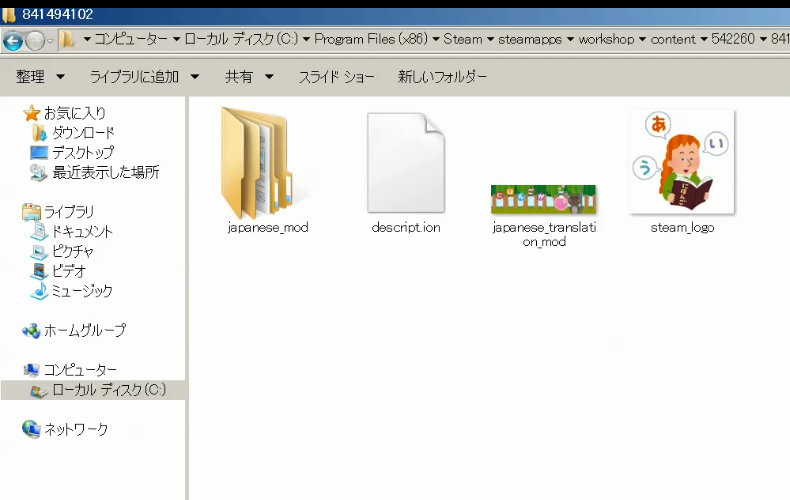 Steamでのmod設定方法 Game Play360 |
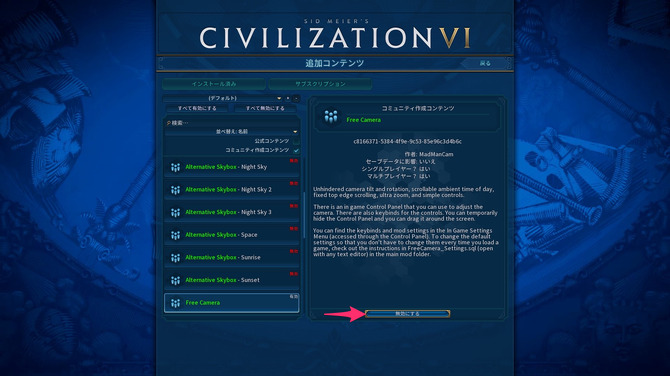 Steamでのmod設定方法 Game Play360 | 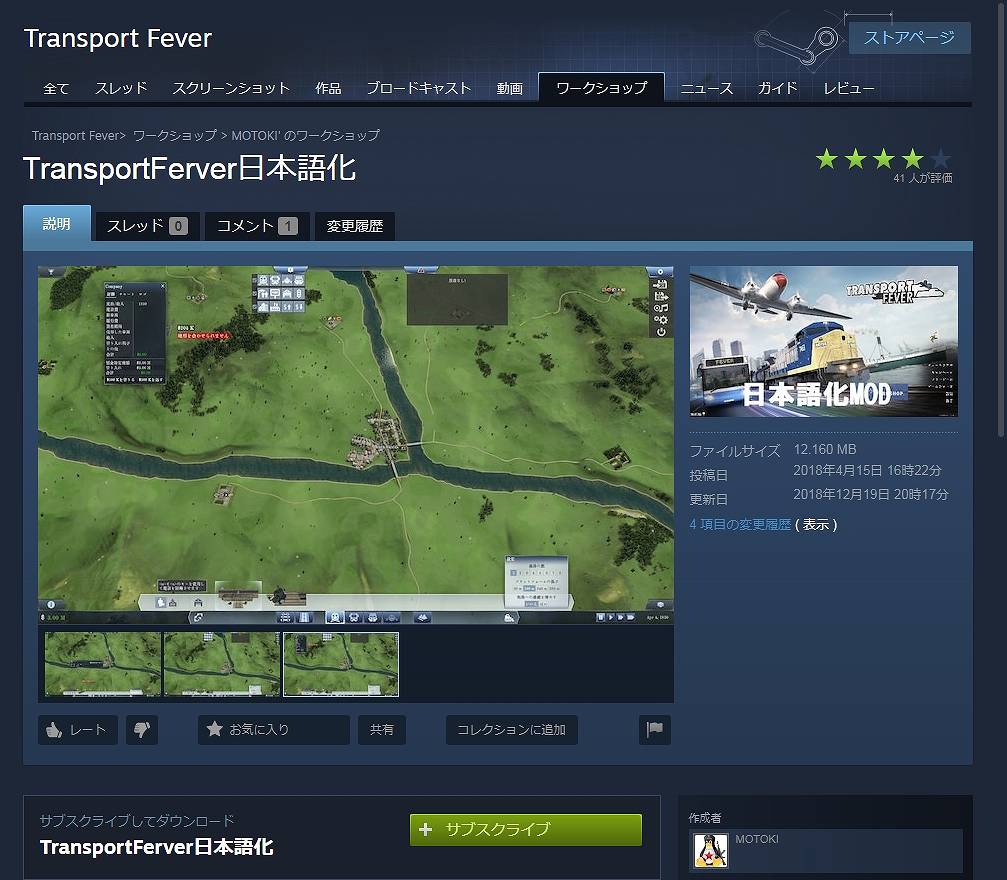 Steamでのmod設定方法 Game Play360 |  Steamでのmod設定方法 Game Play360 |
 Steamでのmod設定方法 Game Play360 | Steamでのmod設定方法 Game Play360 | 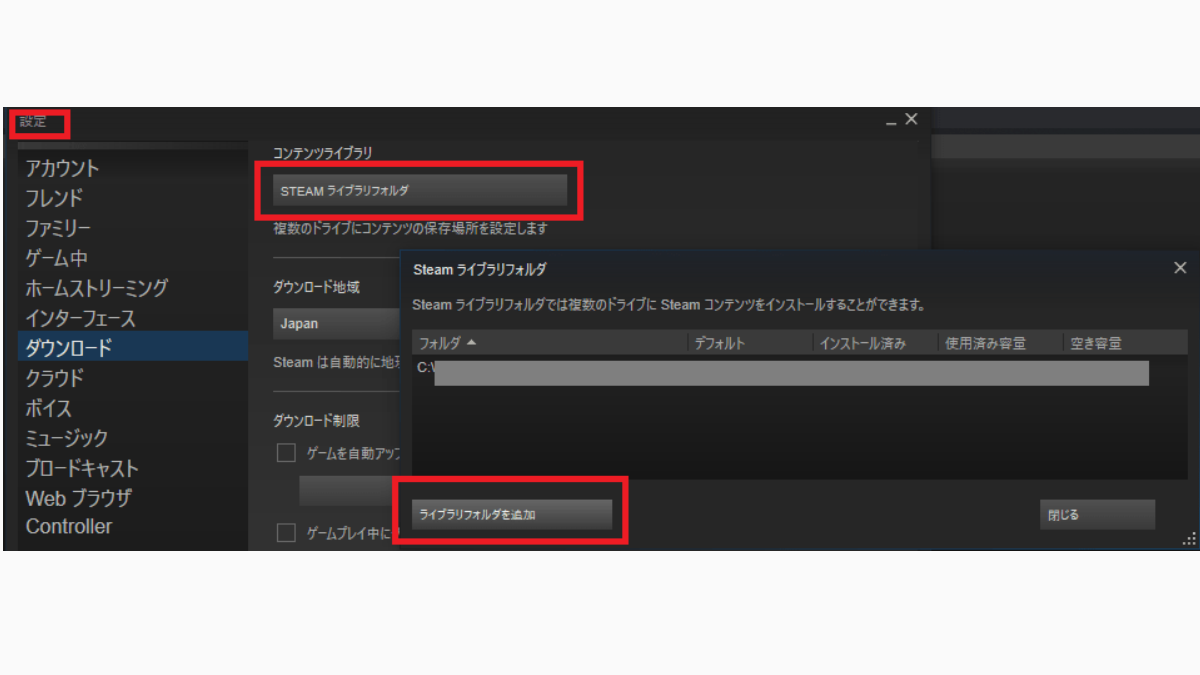 Steamでのmod設定方法 Game Play360 |
 Steamでのmod設定方法 Game Play360 | 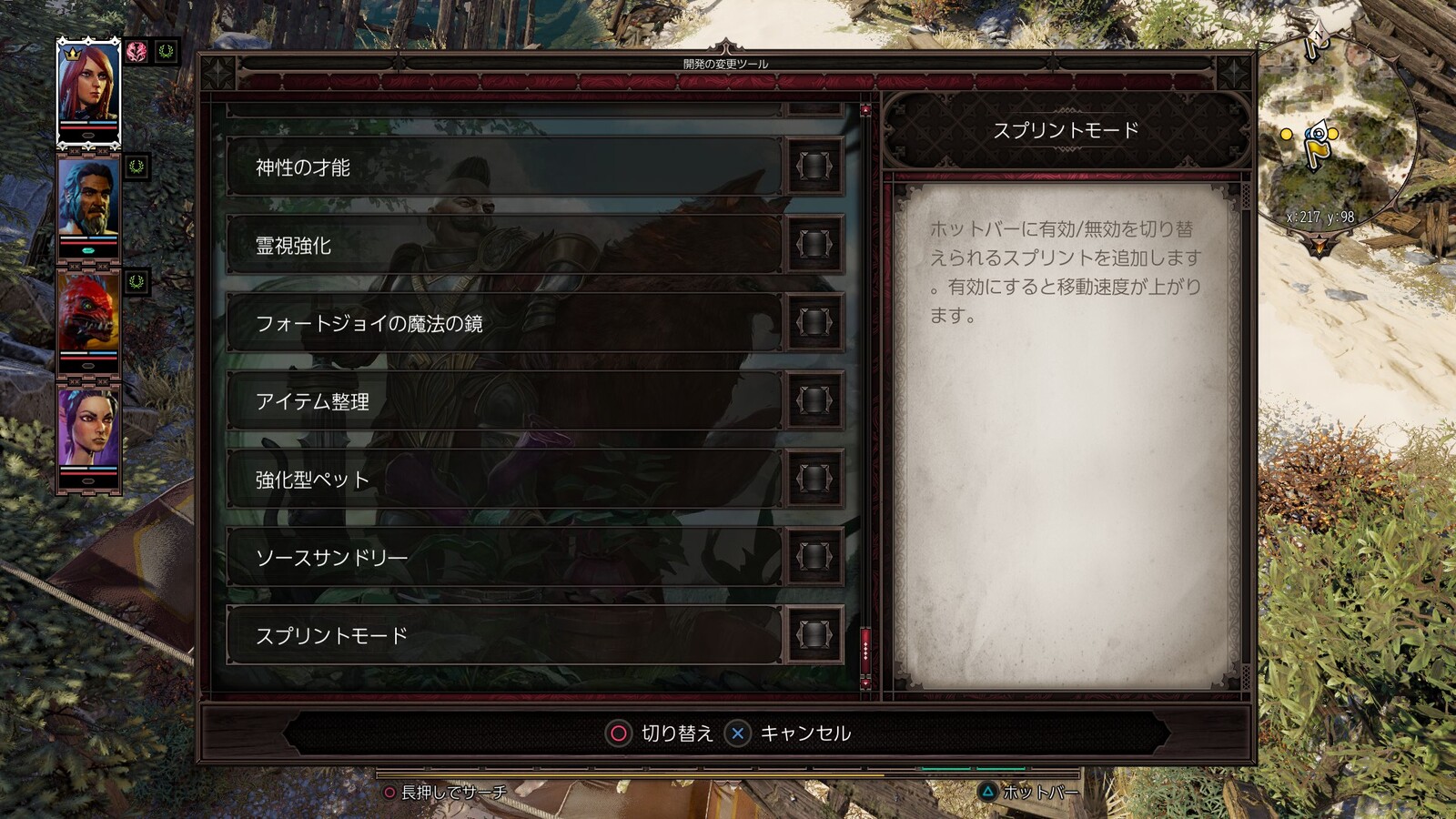 Steamでのmod設定方法 Game Play360 |  Steamでのmod設定方法 Game Play360 |
 Steamでのmod設定方法 Game Play360 |  Steamでのmod設定方法 Game Play360 |  Steamでのmod設定方法 Game Play360 |
 Steamでのmod設定方法 Game Play360 |  Steamでのmod設定方法 Game Play360 |  Steamでのmod設定方法 Game Play360 |
 Steamでのmod設定方法 Game Play360 | 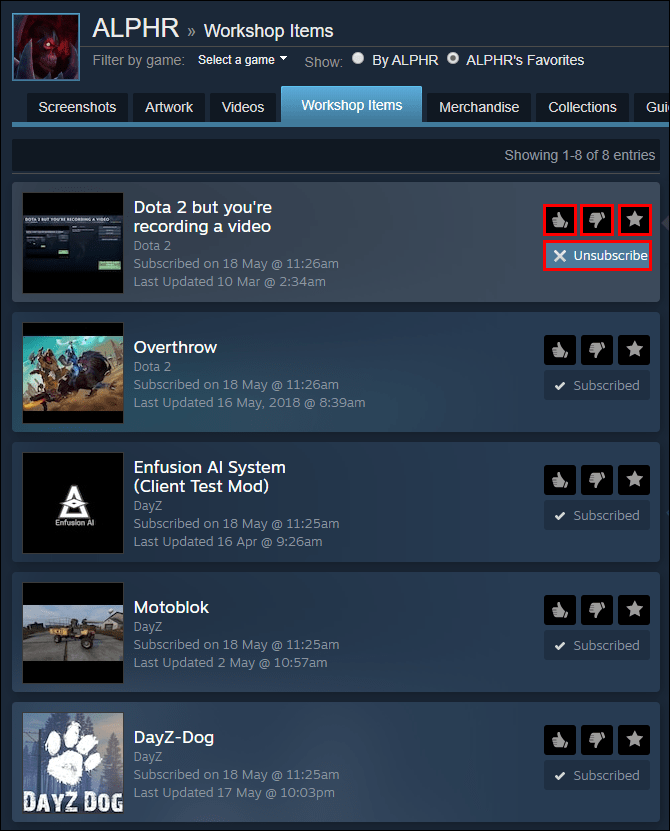 Steamでのmod設定方法 Game Play360 | 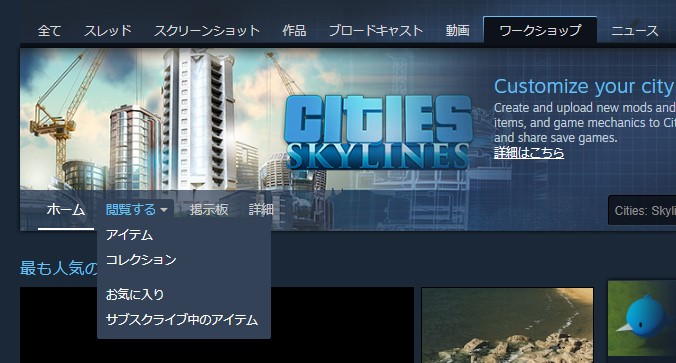 Steamでのmod設定方法 Game Play360 |
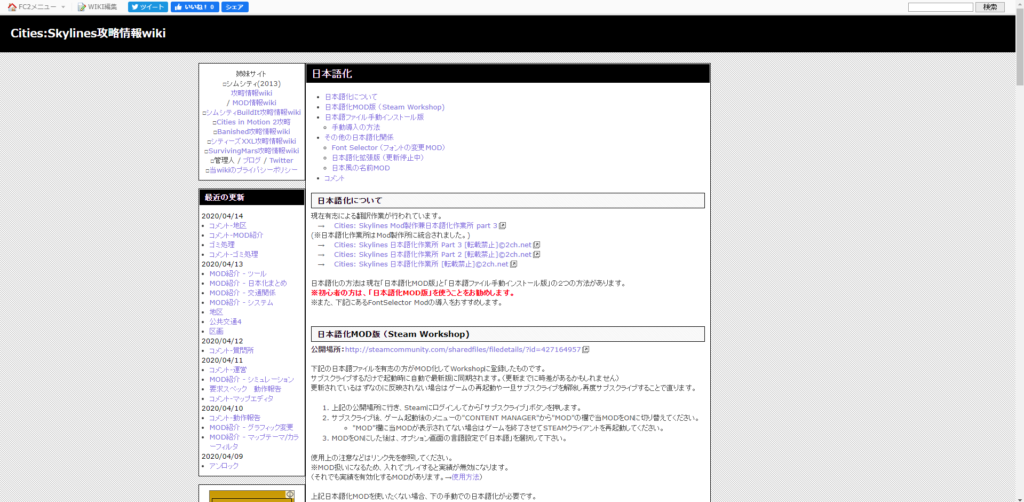 Steamでのmod設定方法 Game Play360 | 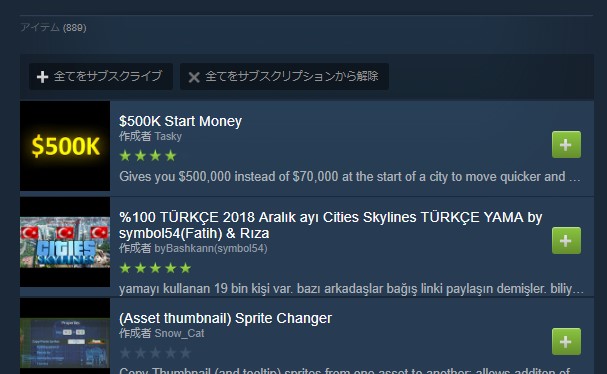 Steamでのmod設定方法 Game Play360 | Steamでのmod設定方法 Game Play360 |
 Steamでのmod設定方法 Game Play360 |  Steamでのmod設定方法 Game Play360 | 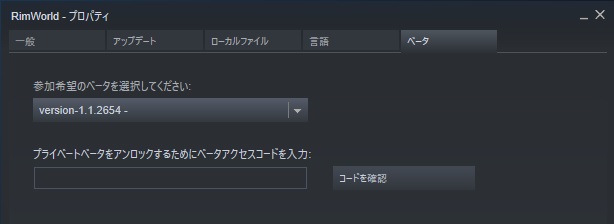 Steamでのmod設定方法 Game Play360 |
 Steamでのmod設定方法 Game Play360 |  Steamでのmod設定方法 Game Play360 |  Steamでのmod設定方法 Game Play360 |
 Steamでのmod設定方法 Game Play360 | Steamでのmod設定方法 Game Play360 | Steamでのmod設定方法 Game Play360 |
 Steamでのmod設定方法 Game Play360 |  Steamでのmod設定方法 Game Play360 |  Steamでのmod設定方法 Game Play360 |
 Steamでのmod設定方法 Game Play360 |  Steamでのmod設定方法 Game Play360 | 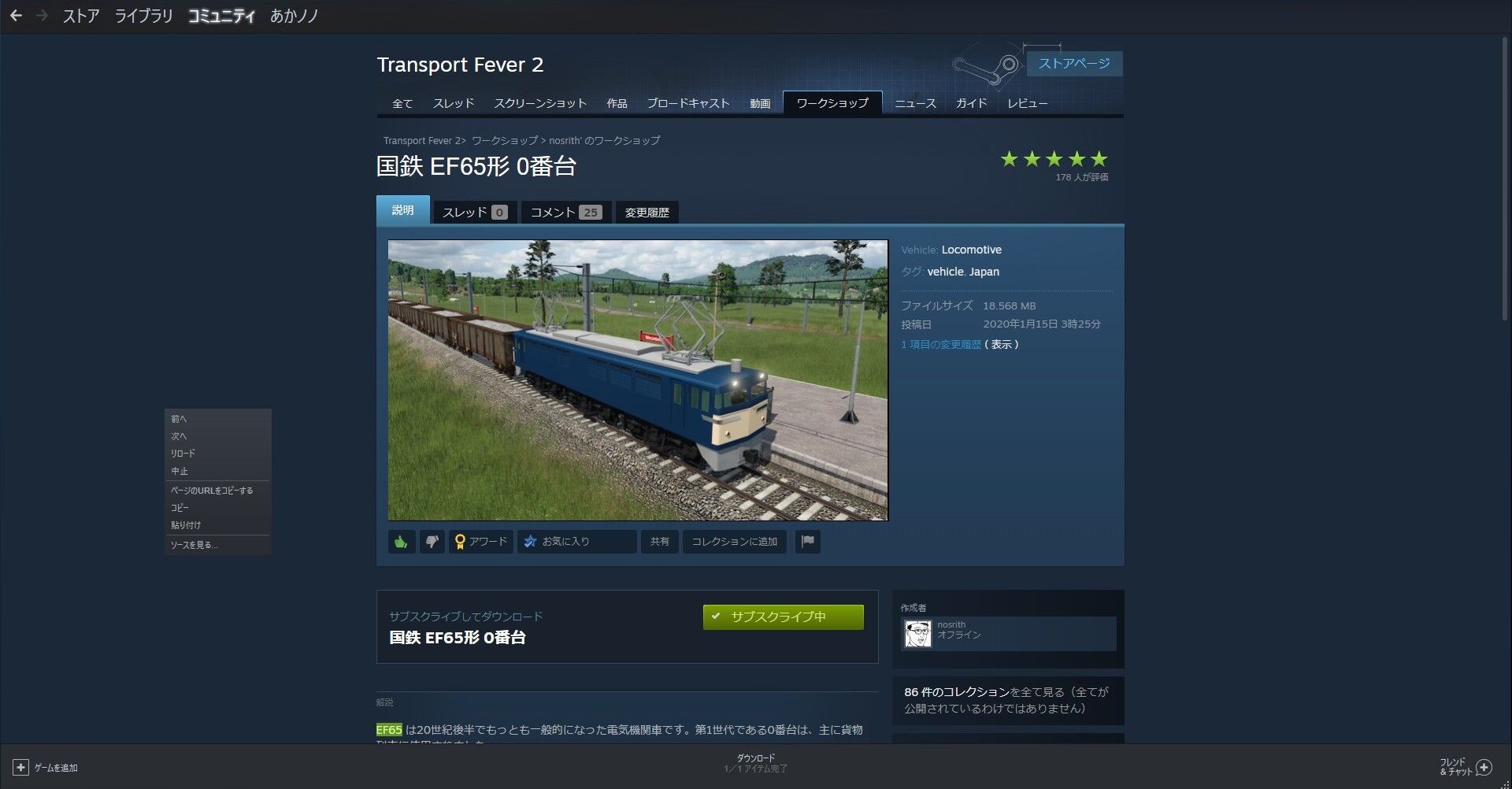 Steamでのmod設定方法 Game Play360 |
 Steamでのmod設定方法 Game Play360 | 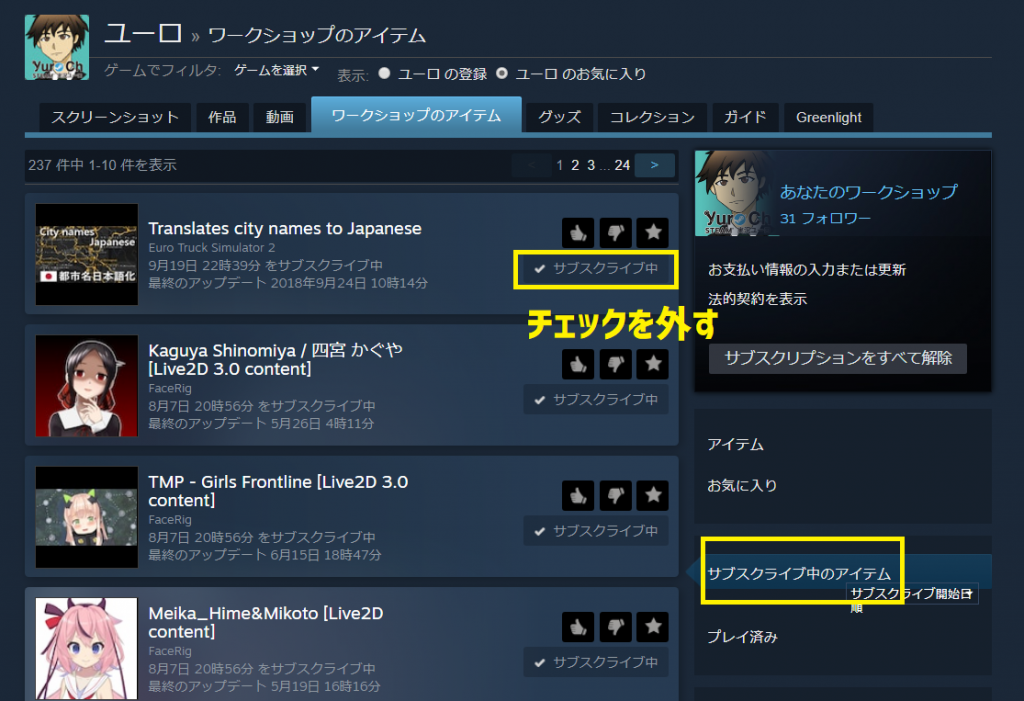 Steamでのmod設定方法 Game Play360 | 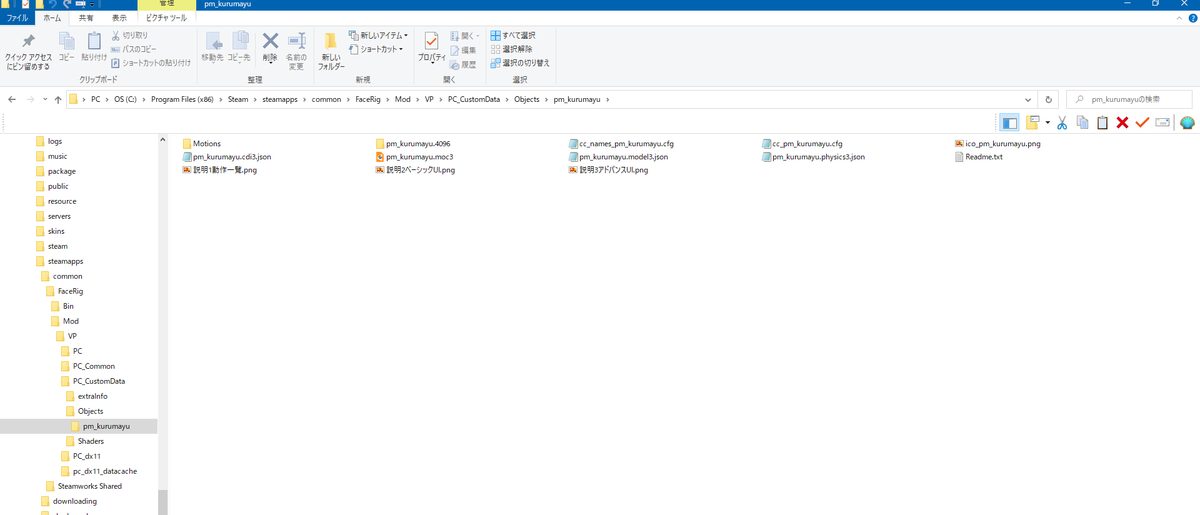 Steamでのmod設定方法 Game Play360 |
 Steamでのmod設定方法 Game Play360 |  Steamでのmod設定方法 Game Play360 |  Steamでのmod設定方法 Game Play360 |
 Steamでのmod設定方法 Game Play360 | 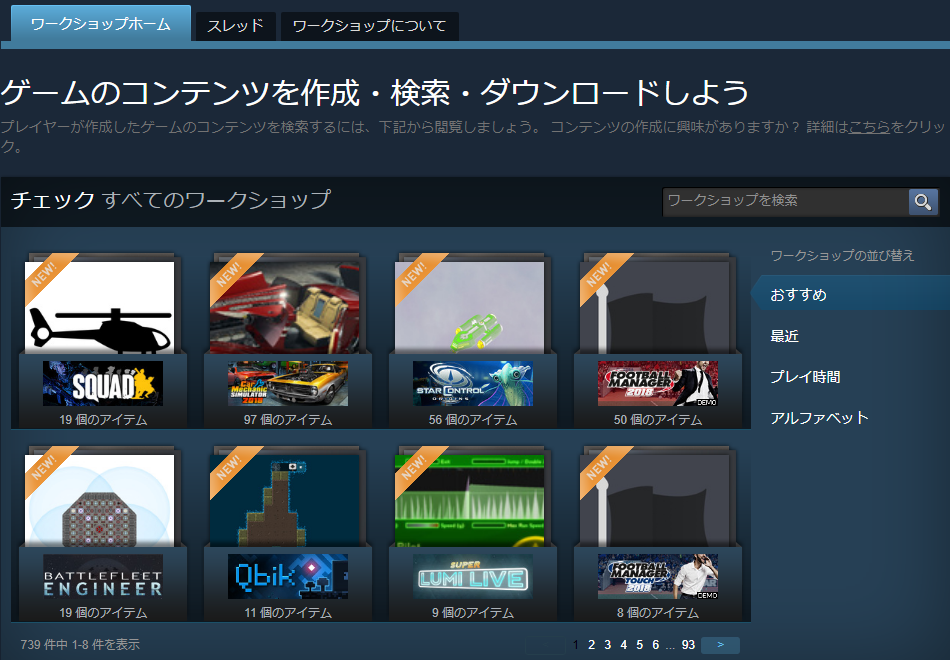 Steamでのmod設定方法 Game Play360 |  Steamでのmod設定方法 Game Play360 |
 Steamでのmod設定方法 Game Play360 |  Steamでのmod設定方法 Game Play360 |  Steamでのmod設定方法 Game Play360 |
 Steamでのmod設定方法 Game Play360 | 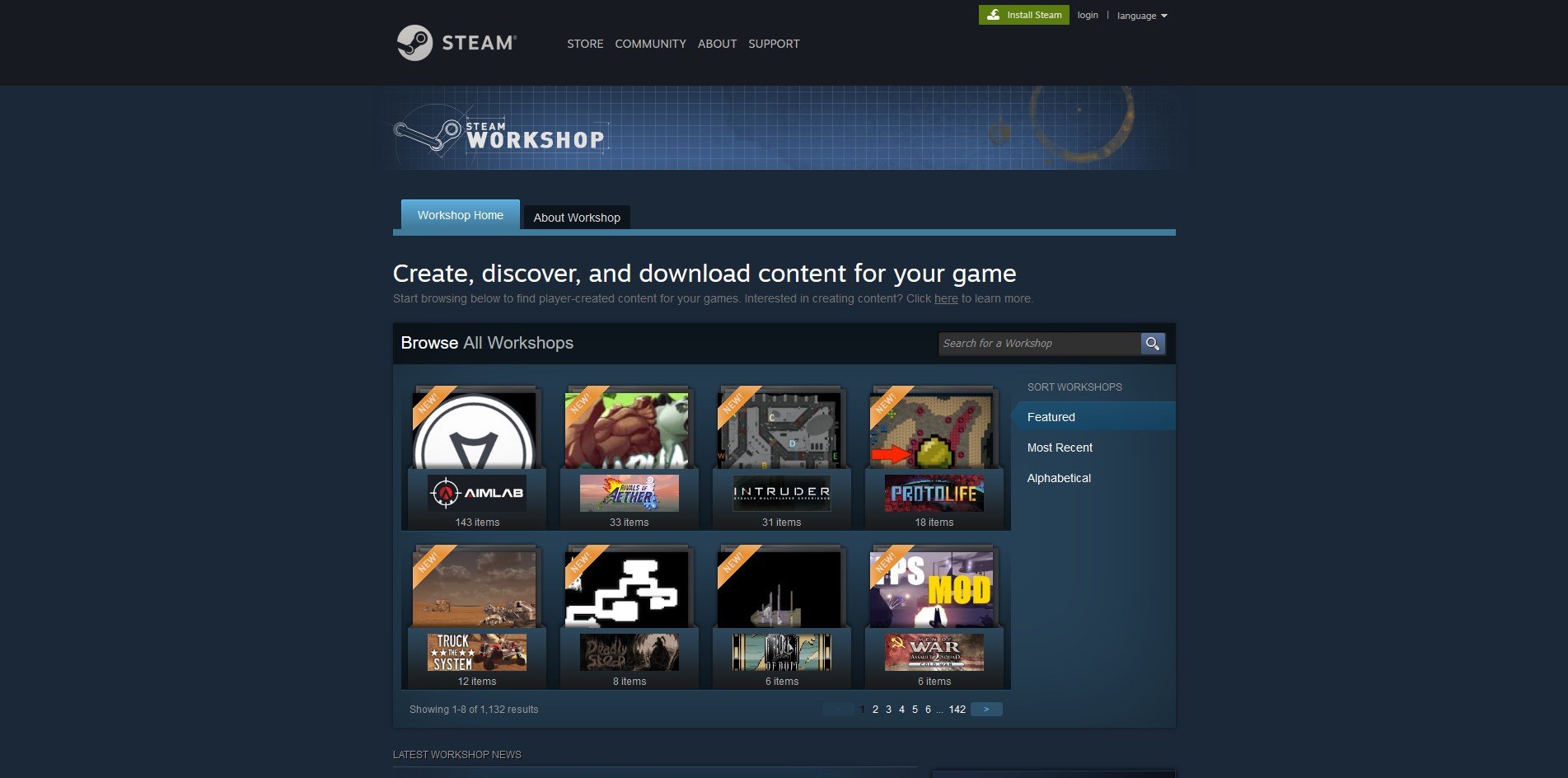 Steamでのmod設定方法 Game Play360 | 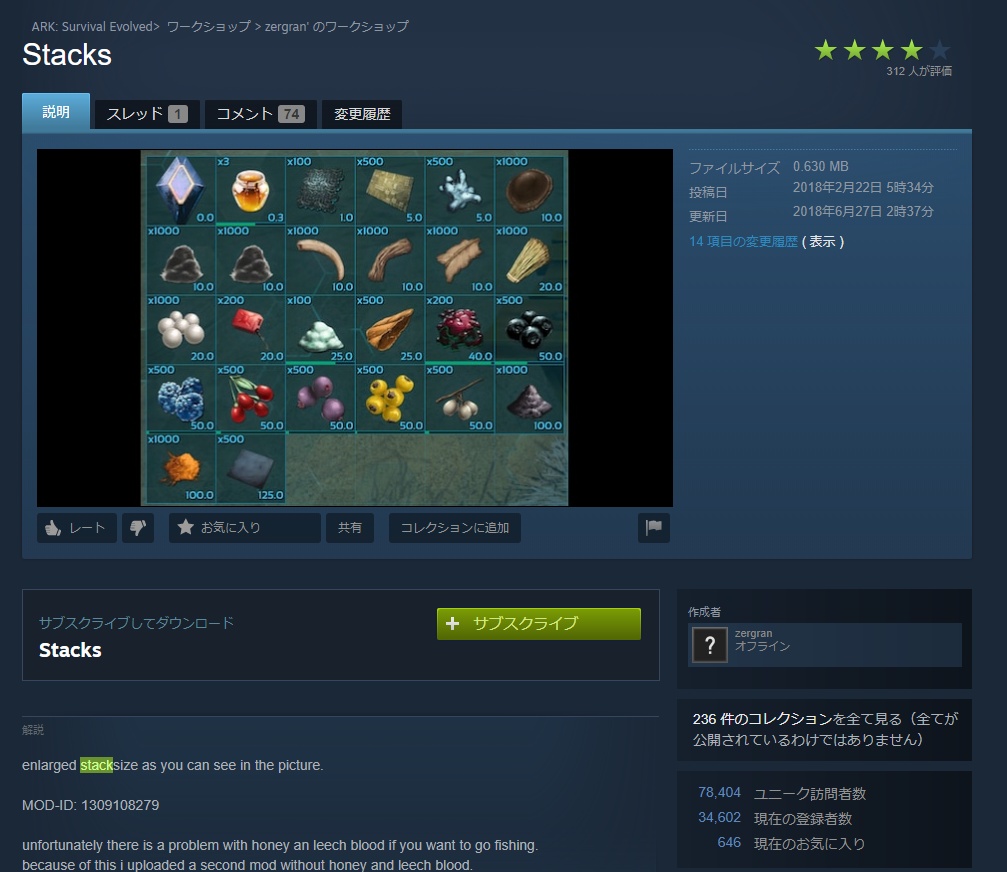 Steamでのmod設定方法 Game Play360 |
 Steamでのmod設定方法 Game Play360 |  Steamでのmod設定方法 Game Play360 | 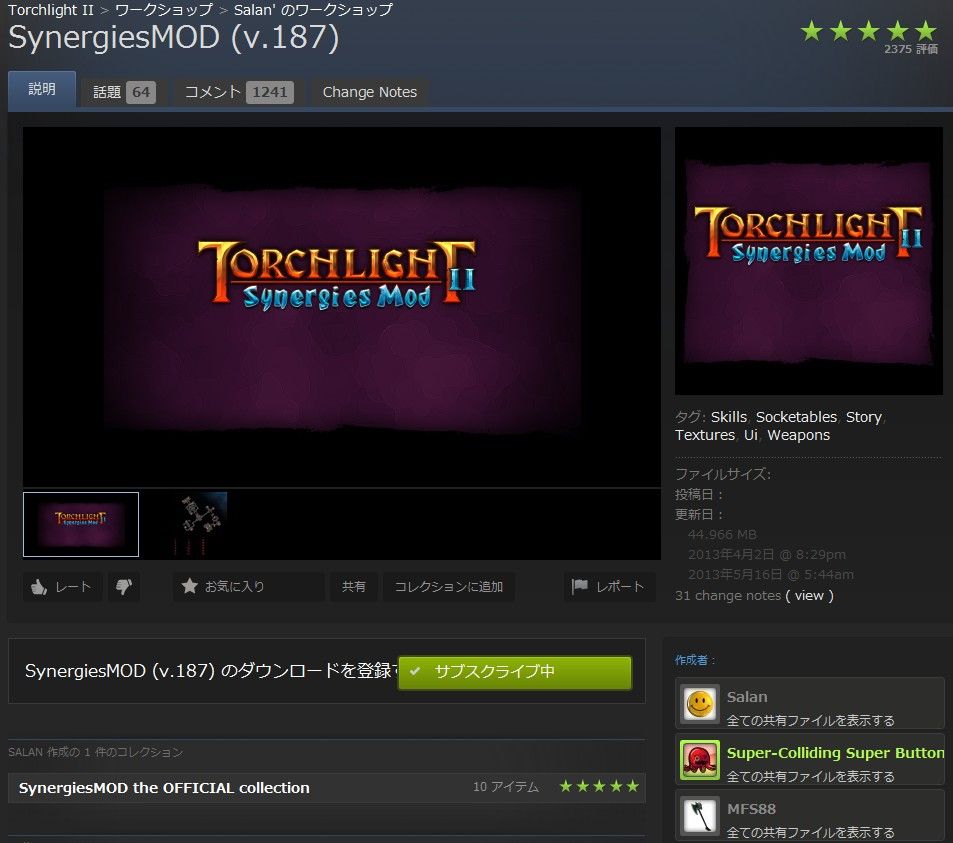 Steamでのmod設定方法 Game Play360 |
 Steamでのmod設定方法 Game Play360 | Steamでのmod設定方法 Game Play360 | 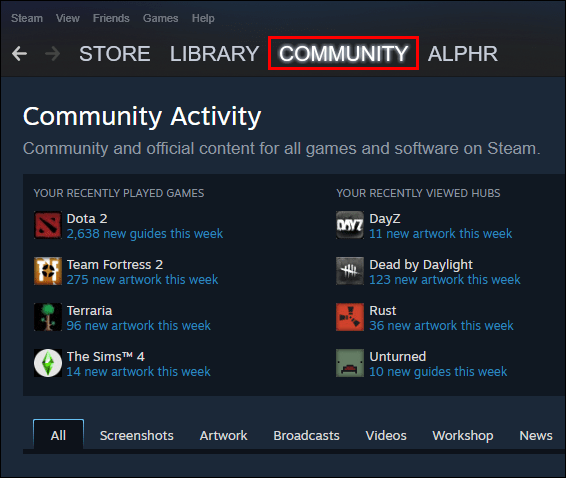 Steamでのmod設定方法 Game Play360 |
 Steamでのmod設定方法 Game Play360 |  Steamでのmod設定方法 Game Play360 |  Steamでのmod設定方法 Game Play360 |
 Steamでのmod設定方法 Game Play360 |  Steamでのmod設定方法 Game Play360 |  Steamでのmod設定方法 Game Play360 |
 Steamでのmod設定方法 Game Play360 | 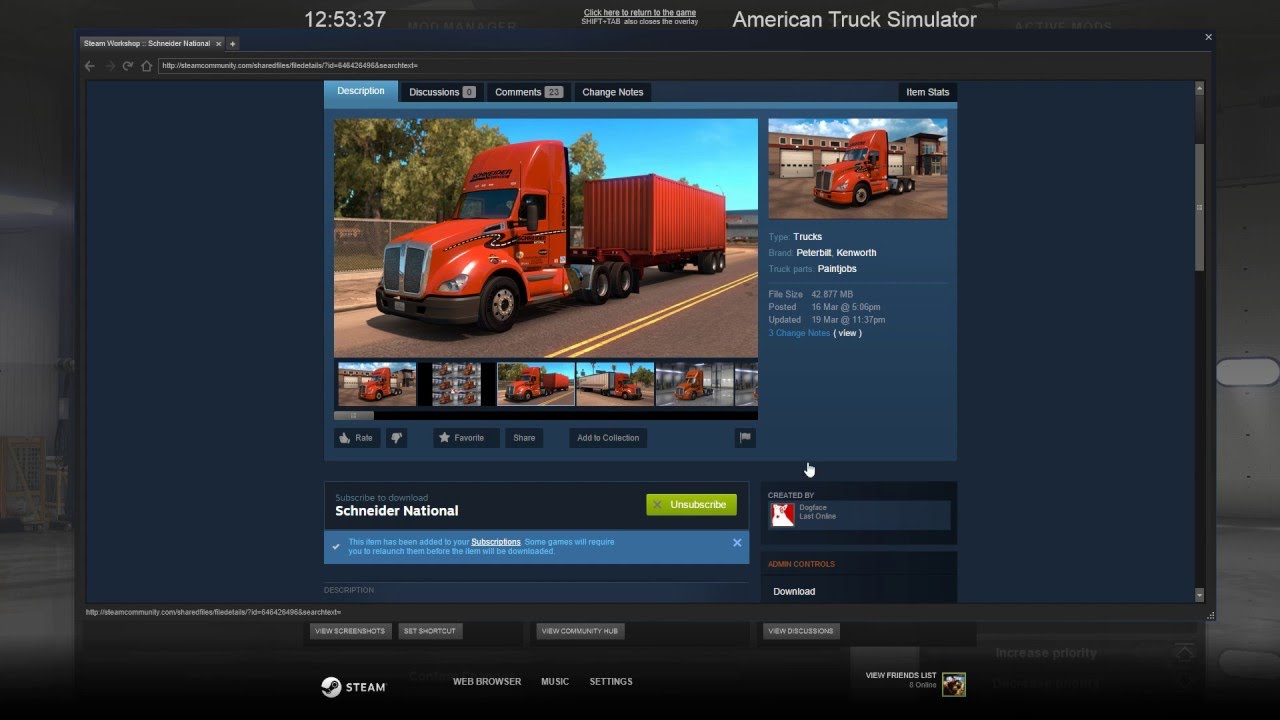 Steamでのmod設定方法 Game Play360 |
特別にインストール先を指定していないなら、C\Program Files (x86)\Steam\steamapps\common\KenshiのようにSteamのフォルダ以下に存在する。 サブスクライブしたMODのフォルダSteam>steamapp>workshop>content>を開きます このがKenshi用のサブスクライブしたMODが入ってる場所です その中にフォルダ名が数字になっているフォルダが サブスクライブしたことのあるMODの数だけあるので (サブスクラ


